"tiada kata terlambat untuk belajar dan menambah ilmu pengetahuan"

Tuesday, November 20, 2018

Daftar Fintech Legal dan Ilegal ( Pijaman Online = Pinjol )

7:21 PM 2
Untuk meningkatkan kewaspadaan Anda dalam mengajukan pinjaman dana secara online (Pinjol) melalui aplikasi, berikut kami lampirkan fintech lending yang terdaftar di OJK , dan fintech lending yang tidak terdaftar di OJK .

Bila ragu, Anda dapat menghubungi contact center OJK di 157 untuk memperoleh informasi seputar produk jasa keuangan, termasuk fintech.


Fintech lending yang terdaftar di OJK


Fintech lending yang tidak terdaftar di OJK


Semoga bermanfaat.

Wednesday, May 24, 2017

Ayo Mudik : Gratis Bagi Pengguna Sepeda Motor

9:15 AM 2

Kabar gembira bagi Anda pengguna sepeda motor yang Lebaran tahun 2017 ini ingin merayakan Idul Fitri bersama keluarga di kampung halaman, Kementerian Perhubungan (Kemenhub) kembali membuka pendaftaran mudik gratis bagi pengguna sepeda motor. Pendaftaran ini akan dibuka melalui dua jalur, yaitu online dan offline. Pendaftaran dibuka mulai tanggal 18 Mei sampai 16 Juni 2017, berikut adalah lokasi pendaftaran offline :


1. Jakarta : GOR Bulungan Blok M


2. Tangerang Kota : Dishub Kota Tangerang (Terminal Poris Plawad)


3. Tangerang Selatan : Dishub Kota Tangerang Selatan (depan masjid Agung Serpong) 


4. Depok : Dishub Kota Depok (Terminal Kota Depok)


5. Bekasi : Dishub Kota Bekasi (Terminal Kayu Ringin)


Berikut adalah daftar Kota Tujuan Arus Mudik :
  1. Tegal
  2. Purwokerto
  3. Kebumen
  4. Wonosobo
  5. Semarang
  6. Yogyakarta
  7. Magelang
  8. Solo
  9. Wonogiri
Berikut adalah daftar Kota Arus Balik :
  1. Semarang - Jakarta
  2. Solo - Jakarta
  3. Yogyakarta - Jakarta
Untuk pendaftaran online, Anda dapat mengklik tautan berikut : Mudik Gratis Kemenhub 2017

Tata cara pendaftaran online silahkan Download Panduannya Disini


Ayo buruan daftar..kuota terbatas...

Monday, September 29, 2014

Asus Zenfone 5 : Cara Mengganti Firmware CUCC (China UNICOM) ke WW (World Wide)

7:43 AM 232
Apa kabar sobat Blogger..? Semoga sehat semua dan selalu dalam lindungan-Nya. Kali ini Saya mau sedikit berbagi pengalaman dan langkah-langkah ganti firmware CUCC (China UNICOM) ke WW (World Wide) pada Asus Zenfone 5.

Awalnya ketika membelikan istri handphone Asus Zenfone 5 ternyata yang saya beli itu barang BM dan sering terjadi masalah timbulnya notifikasi permission setiap membuka aplikasi galeri,WhatsApp,BBM,FB, dan notifikasi itu sangat mengganggu. Ternyata masalahnya ada di versi firmwarenya. Saya beli Asus Zenfone 5 T00F Z2580 2ghz, 2gb RAM 16gb ROM yang ternyata imagenya CUCC(China UNICOM) tapi firmware WW(World Wide) dan tidak bisa diupdate.Karena image CUCC (China Unicom) harus diganti ke image WW, baru bisa diupdate SKU WW. 

Berikut ini penampakan yang sangat mengganggu di Z5 Saya:


Walaupun sudah saya check pilihan "do not show next time" pasti kan muncul lagi notifikasi tersebut. Setelah menjelajah dan bertanya ke mbah Google dan juga sempat 4x gagal ganti firmware akhirnya berhasil juga, disini akan saya share langkah-langkahnya, tapi...Saya ingatkan ya sobat Blogger..tolong diperhatikan langkah-langkahnya dan resiko bila gagal sobat tanggung sendiri, tapi bila benar mengikuti langkah-langkahnya tidak akan ada masalah, karena Saya sendiri berhasil 100%..hehehehe..

Syarat utama sebelum ganti firmware adalah Asus Z5 Sobat harus sudah di root, untuk cara rootnya silahkan googling sendiri ya Sobat, atau download langsung file ZenfoneRoot.apk dan install di Z5 Sobat.

Bahan yang perlu dipersiapkan:
  • Intel driver untuk  Asus Zenfone, download disini , lalu install drivernya di PC.
  • ADB fast tool,download disini 
  • Download firmware resmi dari Asus Zenfone 5 ( T00F ) V1.14.40.50 untuk WW SKU disitus resmi Asus : klik disini
  • Software notepad ++, winrar.
  • Segelas Kopi Hitam dan sebungkus rokok :)
Tolong perhatikan langkah-langkahnya dengan seksama dan jangan terburu-buru:
  1.  Setelah Asus Z5 sudah diroot, jangan lupa install ES file Explorer dari Playstore. Masuk pengaturan di aplikasi ES file Explorer, dan hidupkan opsi penjelajah root. Lalu masuk ke pengaturan Z5 dan aktifkan "USB debugging".
  2. Rename file firmware hasil download di situs resmi Asus, misalnya : UL_ASUS_T00F_WW_1_14_40_50_user menjadi asus14.
  3. Ekstrak ADB fast tool hasil download
  4. Copy file firmware hasil download di folder tempat Sobat mengekstrak  ADB fast tool  
  5. Klik kanan  firmware  Asus, lalu open with winrar, pilih file boot.img dan fastboot.img, klik kanan lalu pilih menu " ekstrak without confirmation", lalu buka folder recovery, pilih recovery-from-boot klik kanan "ekstrak without confirmation",masih dalam folder recovery, buka folder etc, pilih install-recovery-sh, klik kanan "ekstrak without confirmation", bila langkahnya benar maka akan ada 4 file tersebut didalam folder ADB fast tool.
  6. Masuk ke folder ADB fast boot, klik kanan install-recovery-sh, open with notepad++, ganti tulisan /system/recovery-from-boot.p menjadi /data/local/tmp/recovery-from-boot.p lalu save.
  7. Sambungkan Z5 ke PC dengan USB cable, copy file  recovery-from-boot.p dan install-recovery.sh ke dalam penyimpanan internal Z5, bebas di folder mana saja.Lalu di Z5 buka ES file explorer, cari file yang tadi sobat copy, lalu cut kedua file tersebut dan paste di folder /data/local/tmp. Cabut kabel USB yang menghubungkan Z5 Sobat, setelah itu matikan Z5.
  8. Masuk ke droidboot di Z5, caranya tekan tombol power dan vol up secara bersamaan, ketika sudah masuk droidboot, sambungkan kembali Z5 ke PC, lalu dalam folder ADB fast boot di PC, buka open.cmd, ketika layar CMD tampil ketikan " fastboot devices" (tanpa tanda kutip) untuk memastikan apakah Z5 Sobat sudah terdeteksi apa belum, bila sudah maka akan tampil list devices yang terdeteksi.
  9. Masih dalam CMD, ketikan "fastboot flash fastboot fastboot.img"(tanpa tanda kutip) lalu tekan enter. Tunggu sampai proses selesai. Lalu ketikan "fastboot flash boot boot.img"(tanpa tanda kutip) lalu tekan enter. Tunggu sampai proses selesai, setelah selesai restart /reboot Z5. Jika Sobat berhasil masuk kembali ke Z5 berarti tidak ada masalah. Lalu ketikan "adb shell" (tanpa tanda kutip) di CMD, kemudian ketik "su" (tanpa tanda kutip),Perhatikan Z5 Sobat, ketika muncul notifikasi dari super user pilih ijinkan/grant. Lalu di CMD ketikan "sh data/local/tmp/install-recovery.sh" (tanpa tanda kutip), setelah selesai matikan Z5, dan CMD jangan ditutup.
  10. Cabut dulu koneksi Z5 dan PC, masuk lagi ke droidboot, pilih recovery, Z5 akan restart, tunggu sampai keluar logo android, tahan tombol vol down, dan tekan vol up sekali, Lalu sambungkan lagi Z5 ke PC. Ketika keluar pilihan, pilih "apply update from ADB",dengan menggerakan tombol vol up/down lalu tekan tombol power untuk menjalankan perintah.
  11. Di CMD, ketikan "adb sideload asus14.zip"(tanpa tanda kutip)(asus14 adalah firmware Asus yang sudah direname,lihat langkah 2) Lalu tekan enter, akan tampil di CMD tulisan: sent asus14.zip tunggu sampai proses 100 % dan JANGAN DITUTUP CMD nya.
  12. Ketika sudah 100% lihat ke Z5 Sobat, bila berhasil akan keluar tulisan "Install from ADB complete" dan abaikan saja tulisan "E: Cannot load Volume/miscl". Lalu pada Z5 pilih "wipe cache partition" dengan menggerakan tombol vol up/down lalu tekan tombol power untuk menjalankan perintah.
  13. Tunggu sampai proses selesai, lalu restart Z5 Sobat dengan memilih pilihan "reboot system now".
  14. Bila berhasil maka Z5 akan hidup normal lagi, dan silahkan cek versi firmwarenya di pengaturan.Setelah diganti ke firmware WW, Sobat bisa mendownload firmware terbaru Version  V1.18.40.9 (WW), yang sudah support OTG.

Selamat mencoba dan semoga sukses...!!

sumber : pengalaman pribadi, mbah google, xda developer
foto : koleksi pribadi

update : buat yang mengalami masalah step 8, devices tidak terdeteksi, coba diinstall terlebih dahulu intel driver Asus Zenfone sebelum Z5 dikoneksikan ke PC.


"Tak Ada Kata Terlambat Untuk Belajar  dan Menambah Ilmu Pengetahuan"

Thursday, January 17, 2013

Cara Menghapus Installasi Windows 8

9:24 AM 26
Anda sudah mencoba Windows 8 ? mungkin sebagian dari Anda sudah "mencicipi" OS terbaru besutan Microsoft ini.Saya sendiri sudah mencoba Windows 8 ,ya..walaupun belum bisa beli OS yang asli alias hasil download-an..hehehe..

Sebetulnya Saya sangat sayang pada OS Win 7 Ultimate ( original alias genuine lho..hehehe) yang sudah ada pada netbook Saya. Karena penasaran pada Windows 8 jadi saya mencoba install dual OS ( Win 7 & Win 8) pada netbook Saya. Memang ada pilihan OS yang akan Anda gunakan pada saat Anda meghidupkan komputer bila Anda menginstall Windows 8,tapi karena diinstall dual OS netbook jadi terasa lambat alias lemot.

Saya akan berbagi sedikit tips bagaimana caranya untuk menghapus installasi Windows 8 pada komputer Anda. Langsung aja kita ke TeKaPe.. :)

Sebelum kita mulai langkah-langkahnya, pertama yakinkan diri Anda untuk menghapus Installasi Windows 8 di komputer,jangan setengah-setengah ya...

1.Pertama kita masuk ke menu "system configuration",caranya pada menu start (logo windows), ketikan "msconfig" (tanpa tanda kutip) , atau tekan tombol start dan huruf R secara bersamaan, ketika keluar menu "run" ketikan " msconfig",lalu klik "ok" seperti gambar berikut :


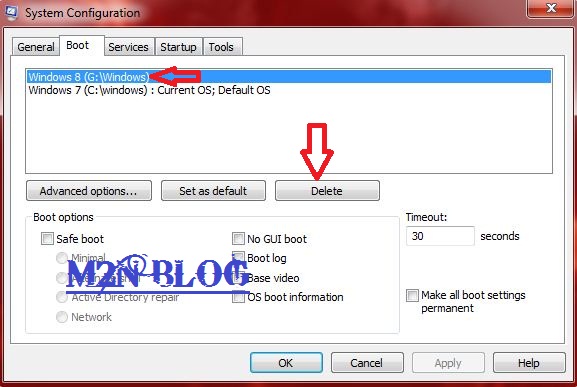
2.Ketika menu "system configuration" sudah tampil, klik tab "boot" lalu lihat,pasti ada pilihan 2 booting OS,Windows 8 dan Windows 7. Pilih Windows 7,lalu klik "set as default", biar lebih jelas coba intip gambar berikut.


Setelah Windows 7 di "set as default", pilih Windows 8, lalu klik "delete", coba Anda lihat gambar.


Maka akan tampil seperti gambar berikut, lalu klik "apply" dan "ok"


Komputer akan meminta Anda untuk menghidupkan ulang  komputer Anda, klik "restart", lalu tunggu komputer Anda dihidupkan ulang.


3.Setelah komputer Anda hidup kembali, klik "start", pilih "control panel", pilih "administrative tools", pilih "computer management", lalu cari pilihan "storage", pilih "disk management".

4.Pada menu "disk management", klik kanan partisi yang Anda gunakan untuk menginstall Windows 8 (disini saya menggunakan partisi / drive G: ), lalu klik "delete volume".


5.Maka akan tampak seperti gambar berikut, maka partisi installasi Windows 8 Anda sudah hilang, setelah selesai restart komputer Anda.


Sekian sedikit tips dari Saya tentang cara menghapus installasi Windows 8 dikomputer Anda, semoga bermanfaat, silahkan berikan kritik dan saran Anda, karena "Tak Ada Kata Terlambat Untuk Belajar  dan Menambah Ilmu Pengetahuan"


Friday, January 11, 2013

Memperbaiki Flashdisk Yang Tidak Bisa Diformat

8:15 AM 124

Anda punya flashdisk yang tidak bisa diformat,corrupt,atau tidak terdeteksi di komputer Anda? coba aja pake software berikut ini,namanya -URescue_v1.3.0.71- ,Saya pake software ini dan terbukti "ampuh" memperbaiki dua flashdisk saya bermerk "Nexus" 4 GB dan 8 GB yang tidak terdeteksi di komputer dan tidak bisa diformat. sekarang sudah bisa berfungsi lagi dan seperti baru..hehehe..

cara menggunakannya :

1.colokan flashdisk yang akan diperbaiki

2.ekstrak file hasil download

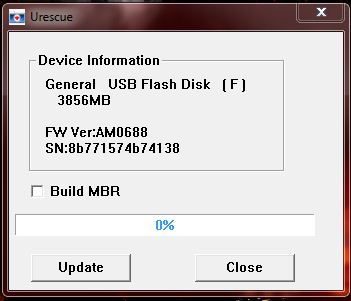
3.Buka folder hasil ekstrak,klik dua kali URescue_v1.3.0.71.exe, tunggu sampai keluar tampilan seperti di gambar ( agak lama nunggu sampai tampilan keluar,karena software akan mendeteksi flashdisk Anda,sekitar 1-4 menit,jadi harap sabar:)


4.setelah tampilan seperti gambar keluar,maka software ini akan mendeteksi tipe flashdisk Anda, klik "Update",lalu akan keluar peringatan "All Data will be deleted.continue?" klik "OK" .Tapi Anda harus merelakan semua data dalam flashdisk Anda dihapus/diformat.

5.Tunggu sampai selesai,bila sudah selesai dan "berhasil" maka software akan meminta Anda untuk mencabut flashdisk Anda.

6.Cabut flashdisk,lalu colokan kembali ke komputer Anda,coba lihat hasilnya,pasti flashdisk Anda bisa digunakan kembali.selamat mencoba :)

silahkan download software Urescue disini (size : 5 MB) : Download disini

catatan : saya menggunakan software Urescue untuk flashdisk merk "Nexus",dan saya belum mencoba untuk Flashdisk merk lain,bila software ini tidak bisa memperbaiki flashdisk Anda,silahkan coba software untuk memperbaiki flashdisk juga,"Super Stick Recovery Tool" silahkan download disini (2.5 MB)

silahkan berbagi artikel ini jika bermanfaat,jangan lupa cantumin link sumbernya ya :)


Friday, January 4, 2013

Hacking, Avoiding and Bypassing Malware

7:26 AM 0
Hacking, Avoiding and Bypassing Malware
Artikel berikut ini adalah hasil copas dari doc di grup facebook BinusHacker ,saya hanya sekedar sharing karena berbagi itu indah....silahkan dibaca :)


Hacking, Avoiding and Bypassing Malware


Oleh Jacob Black dan Moh Rizal De Archer di BinusHacker.

Berikut ini akan Saya jelaskan tentang tata cara terhindar dari infeksi Malware atau memperkecil terjadinya infeksi Malware yang terdapat di internet dan lokal. Seluruhnya Saya dedikasikan untuk pemula, n00b dan orang malas googling.. Saya harap setelah membaca dan memahami dokumen ini seluruh keluarga BinusHacker tidak akan lagi secara mudah dibodohi oleh orang bodoh.. Seluruh keluarga BinusHacker harus lebih cerdas..

  1. Jangan mendownload file dari sumber yang tidak Anda percaya, file non-CRACKed danCRACKed sering disusupi oleh backdoor, jaman sekarang pihak ketiga sering menanamkan backdoor pada file "clean" agar sistem Anda berubah menjadi "slave". Ada baiknya Anda mengunjungi website asli yang merilis software tersebut. Khusus untuk software CRACKed, pastikan bahwa seluruh rilis masih dalam "segel" asli bukan repacked. Sedikit saran dari Saya, jika Anda adalah penggemar rilis CRACKed, silahkan pergunakan rilis 0DAY yang masih dalam keadaan"segel" asli bukan repacked caranya adalah baca NFO atau DIZ yang disertakan dan bandingkan nilai CRC32 yang ada dengan file yang Anda download, jika Anda mempergunakan rilis tim webgroup Cracker silahkan download rilis dari website masing-masing grup. Salah satu tool untuk menghitung nilai CRC32 bisa Anda download disini http://www.mrhpx.astalavista.ms/free-software/mrhpx-crc-32.php (catatan, tool ini akan di identifikasi sebagai Malware status False Positive oleh AV Anda, namun Saya menjamin bahwa rilis Saya CLEAN dan bebas Malware. Seluruhnya hanya untuk menakuti SKID aka ScriptKiddies jadi jangan kuatir karena Saya tidak pernah berniat jahat di publik)
  2. Jangan mengunjungi Website yang sumbernya tidak jelas, kenapa..? banyak exploit bertebaran dimana-mana terutama exploit bocor blackmarket. Banyak halaman website yang adminnya "stress" tidak tahu jika website mereka telah disusupi oleh backdoor dan menginfeksi pengunjung website mereka. Jika Anda ingin mengetahui reputasi sebuah website silahkan kunjungihttp://safeweb.norton.com/http://mywot.com dan lainnya. Indikator berwarna hijau pada umumnya aman, indikator berwarna kuning berstatus medium dan indikator berwarna merah jangan kunjungi lagi website tersebut.
  3. Selalu update database Antivirus Anda, setidaknya 1 minggu sekali Anda harus melakukan update AV dan melakukan scan sistem Anda seluruhnya.
  4. Jangan menjalankan file hasil download sebelum discan, pada komunitas 0Day aka level DEWAterdapat 2 istilah yaitu ScanTime dan RunTime, Saya menyebutnya sebagai bagian dari metode"Cracker Defender" yang cukup cerdik mempersulit AV dalam menjalankan tugasnya. Seluruh file bisa disusupi oleh backdoor tidak terkecuali file dokumen, film, mp3 dan lainnya. Jadi untuk memastikan file hasil download Anda aman dari backdoor ada baiknya Anda jangan menjalankan dulu file tersebut. Silahkan scan setidaknya dengan 10 jenis AV berbeda. Di internet terdapat layanan "Online Scanner" gratis silahkan manfaatkan layanan tersebut. Contoh website yang menyediakan Online Scanner gratis adalah : http://virustotal.com dan lainnya.
  5. Pelajari istilah status scan Antivirus dan pahami maksudnya, hasil scan "False Positive" menunjukan bahwa file tersebut di identifikasi sebagai malware namun aman dipergunakan, hanya signaturenya saja yang menyerupai malware. Hasil scan "False Negative" adalah file tersebut benar-benar tidak aman untuk dipergunakan. Namun sebagai catatan, False Positive dan False Negative bukanlah tolok ukur valid untuk mengklaim sebuah file, apakah file tersebut aman atau tidak. Ada baiknya jika file tersebut mencurigakan silahkan hapus file tersebut. Anda bisa melakukan uji coba untuk memastikan file tersebut aman jika Anda menguasai teknik RCE. Jangan pernah percaya terhadap siapapun di Internet.

CATATAN : Dokumen ini adalah hak milik dan properti MRHPx serta BinusHacker, jika Anda ingin menyalin sebagian atau seluruh isi dari dokumen ini. Harap sertakan sumber aslinya, nama penulis, komunitas dan lainnya. Tanpa pengubahan apapun.

Created and Signed by,
The CRACKER of BinusHacker and Astalavista Group

sumber : https://www.facebook.com/groups/binushacker/doc/10152197066705464/


Saturday, December 8, 2012

Andai Aku jadi Presiden RI

7:48 AM 5
Andai Aku jadi Presiden RI
Jadi presiden RI..? hmmm..mungkin itu adalah cita-cita yang sulit  bahkan tidak mungkin dicapai buat saya..hehehhe..

Kenapa sulit bahkan tidak mungkin tercapai..? ya jelas sulit lah..buat orang seperti saya yang pendidikan minim,pengetahuan pas-pasan, ya pasti kagak bakal kesampaian cita-cita yang terlalu tinggi untuk jadi presiden :)

Eitss...tapi nanti dulu..itukan kalau di dunia nyata..tapi kalau di dunia khayalan alias ngayal alias berandai-andai,tentu saja saya bisa jadi presiden RI alias orang nomer satu di Indonesia..:)

Andai saya jadi presiden RI,banyak sekali hal yang ingin saya lakukan untuk Tanah Air tercinta ini..seperti  : menggratiskan pendidikan mulai dari SD-SMP-SMA dan yang paling ekstrim adalah MENGHUKUM MATI para koruptor dan bandar/pengedar narkoba tanpa pandang bulu..hahhaha..terlalu kejam..? buat saya tidak, karena itu hukuman yang pantas dan tidak bisa ditawar lagi...nah buat Anda yang membaca tulisan saya ini apa hal yang paling Anda ingin lakukan jika menjadi seorang presiden..? silahkan "tuangkan" khayalan Anda di kolom komentar..mari kita berandai-andai...gratis lho....hehehhe..

Sunday, April 22, 2012

Membuat Tumpukan Koleksi Photo dengan Photoshop

10:45 PM 1
Sebelum memulai..ada baiknya Anda memilih koleksi foto Anda dulu..ok..


repost dari blog ane juga : http://maman48blog.blogspot.com/2011/02/membuat-tumpukan-koleksi-photo.html

Kepingan Wajah Dengan Photoshop

10:37 PM 0
Wajah anda hancur berkeping-keping?...jangan khawatir itu cuma ada di photoshop bila wajah anda hancur berkeping-keping....berikut sedikit tips dari saya yang diambil dari berbagai sumber...


nah..selamat mencoba semoga bermanfaat..
repost dari blog saya : http://maman48blog.blogspot.com/2010/09/kepingan-wajah-dengan-photosop.html

Bermain Puzzle Dengan Photoshop

10:32 PM 0
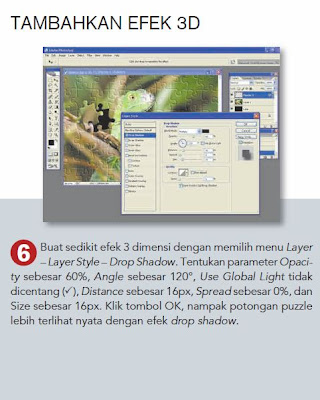
Anda punya photo yang ingin disulap jadi puzzle ? nah berikut sedikit tips dari saya cara membuat puzzle dengan photoshop....


selamat berkreasi....semoga bermanfaat....
diambil dari blog saya sebelumnya : http://maman48blog.blogspot.com/2010/09/bermain-puzzle-dengan-photosop.html

Membuat Efek Siluet Dengan Photoshop

10:27 PM 0
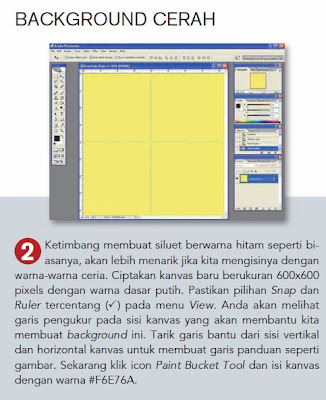
Orang sering menggunakan efek siluet dalam dunia fotografi,siluet biasanya berwarna hitam gelap yg menggambarkan latar belakang yg kontras...berikut sedikit tutorial dari saya tentang membuat siluet dengan photoshop tapi dengan tidak menampilkan warna hitam yg monoton...


selamat mencoba dan berexpresi.......
repost dari blog saya sebelumnya : http://maman48blog.blogspot.com/2010/09/membuat-efek-siluet-dengan-photosop.html

Friday, February 24, 2012

Foto Terbaru Wilayah Sesudah Tsunami Jepang

7:34 PM 2
Foto Terbaru Wilayah Sesudah Tsunami Jepang
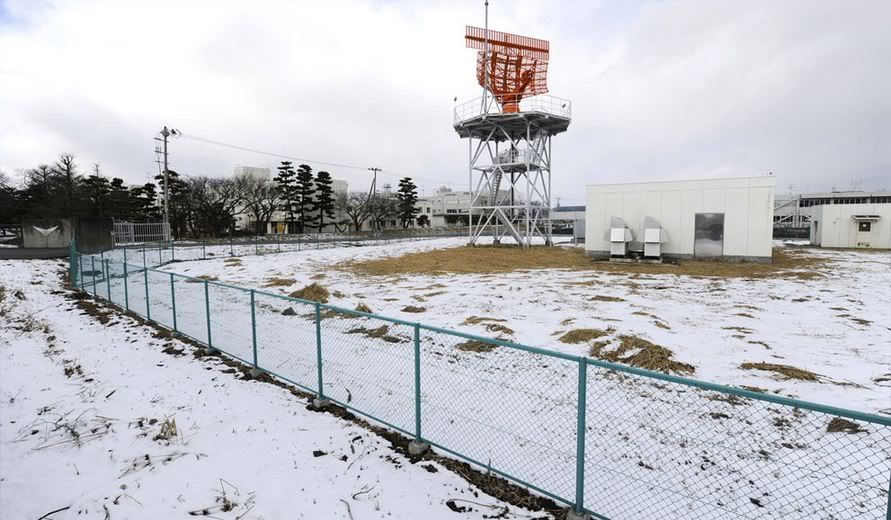
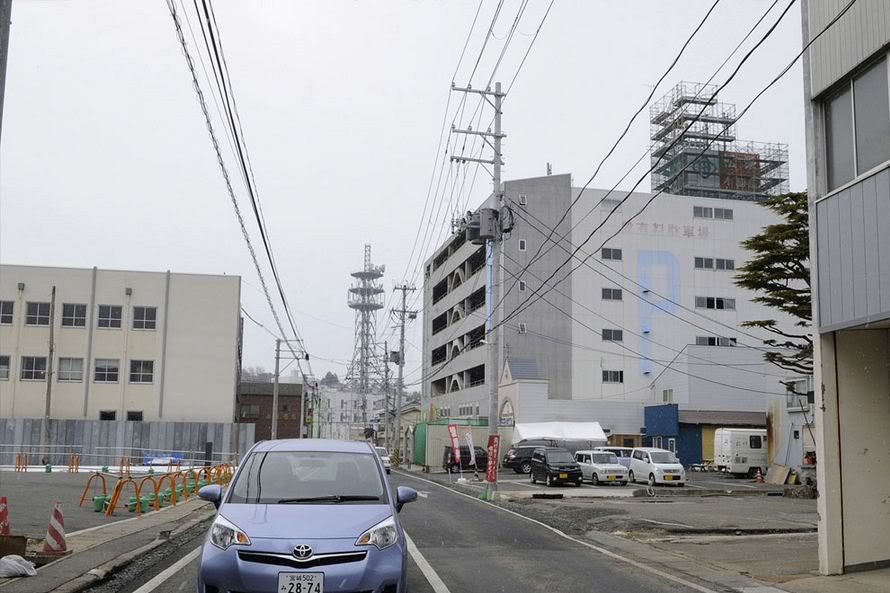
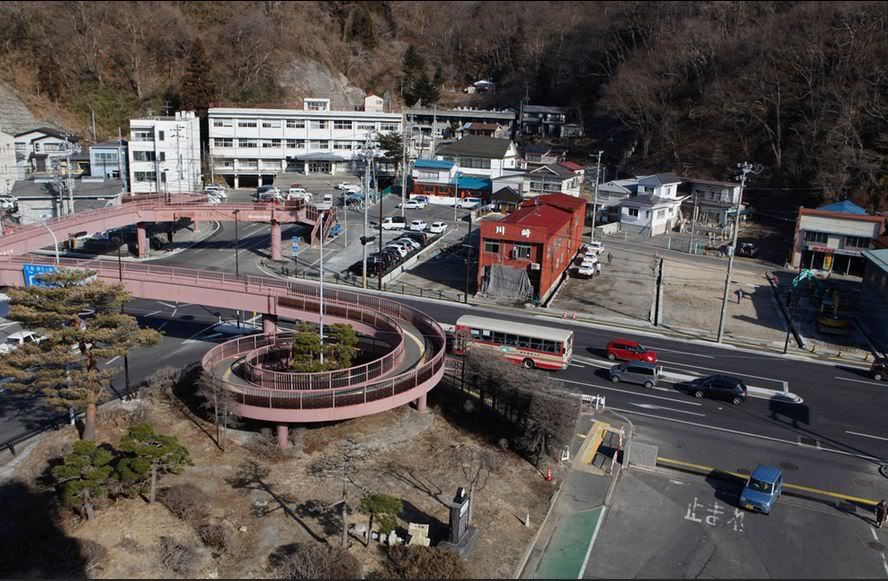
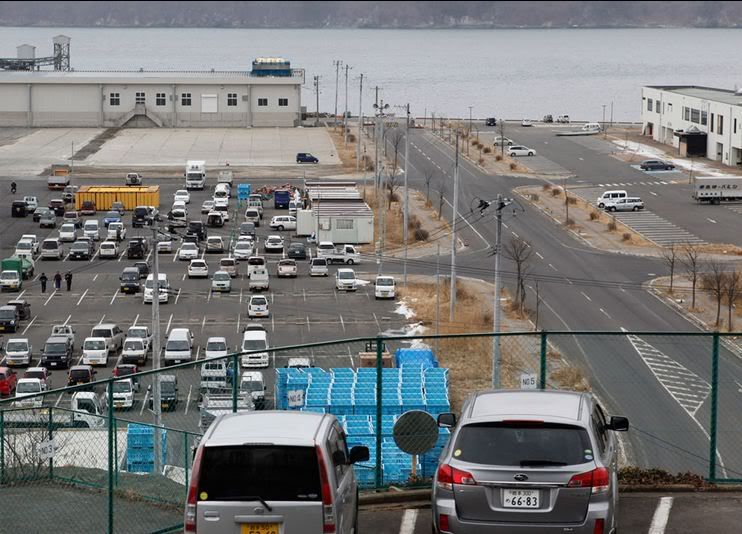
Ini adalah kumpulan foto-foto pada saat Tsunami di Jepang 2011 lalu,coba Anda bandingkan dengan foto pada saat kejadian dan foto wilayah itu sekarang,pemerintah Jepang dengan cepat membersihkan sisa-sisa Tsunami dan membangunnya kembali.


Sendai Airport,Natori,Jepang
13 Maret 2011
12 januari 2012

Pelabuhan Miyako
11 Maret 2011
17 Februari 2012

kota Ishonomaki,Jepang
15 Maret 2011
13 Januari 2012

Kota Miyako,Jepang
11 Maret 2011
17 Februari 2012

Pemancingan dekat pelabuhan Miyako,Jepang
11 Maret 2011
17 Februari 2012